Screaming Frog: jak zrobić w nim audyt strony
Screaming Frog SEO Spider: wersja darmowa (500 adresów) a płatna, konfiguracja i audyt krok po kroku – kody, tytuły, canonical, JS. Zobacz poradnik.
Screaming Frog SEO Spider to program na komputer, który skanuje stronę tak jak robot wyszukiwarki i zbiera w tabeli dane o każdym adresie: kod odpowiedzi, tytuł, opis, nagłówki, canonical, przekierowania i linki. Wersja darmowa przeskanuje do 500 adresów, co wystarcza dla małej firmowej strony. Płatna usuwa limit i dodaje m.in. renderowanie JavaScript oraz integracje z Google Search Console i Google Analytics.
W skrócie
- Screaming Frog skanuje stronę lokalnie na Twoim komputerze i pokazuje ją tak, jak widzi ją robot: adres po adresie, z kodami odpowiedzi i znacznikami.
- Wersja darmowa ma limit 500 adresów na skan i nie pozwala zapisywać skanów ani używać zaawansowanych funkcji.
- Pełna wersja jest płatna w modelu rocznej licencji; aktualną cenę sprawdź na stronie producenta.
- Pierwszy audyt zacznij od kodów odpowiedzi (4xx, 5xx, przekierowania), potem tytuły, opisy, nagłówki, canonical i obrazy.
- Do stron opartych na JavaScript przełącz renderowanie na JavaScript, a do ustalania priorytetów podłącz dane z GSC.
- Wynik skanu to lista problemów – o kolejności napraw decyduje wpływ na indeksowanie i liczba dotkniętych adresów.
Czym jest Screaming Frog i do czego służy?
Screaming Frog SEO Spider to crawler, czyli aplikacja, która wchodzi na stronę startową, podąża za linkami i zapisuje, co znajdzie pod każdym adresem. Dostajesz arkusz, w którym od ręki widać błędy 404, brakujące tytuły, zdublowane opisy czy łańcuchy przekierowań.
Taki skan jest podstawą audytu w ramach SEO technicznego. Narzędzie nie ocenia treści ani pozycji – pokazuje fakty o stronie, które potem Ty (lub specjalista) interpretujesz. Jakie elementy zwykle sprawdzamy, opisujemy w tekście 50 czynników technicznego SEO, a Screaming Frog pozwala zebrać większość z nich jednym skanem.
Program działa na Windowsie, macOS i Linuksie. Skanuje lokalnie, więc przy dużych serwisach liczy się pamięć RAM komputera. Dla stron kilkutysięcznych zazwyczaj wystarczy zwykły laptop.
Wersja darmowa a płatna: co się różni?
Wersja darmowa ogranicza skan do 500 adresów URL, nie pozwala zapisywać ani otwierać skanów i wyłącza konfigurację oraz funkcje zaawansowane. Wersja płatna zdejmuje limit i odblokowuje m.in. renderowanie JavaScript, integracje z Google Search Console i Google Analytics, harmonogram skanów, porównywanie skanów i wykrywanie podobnych treści.
| Funkcja | Darmowa | Płatna |
|---|---|---|
| Limit adresów w skanie | 500 | Brak limitu w programie (ogranicza sprzęt) |
| Kody odpowiedzi, tytuły, opisy, nagłówki | Tak | Tak |
| Zapisywanie i otwieranie skanów | Nie | Tak |
| Pełna konfiguracja skanowania | Ograniczona | Tak |
| Renderowanie JavaScript | Nie | Tak |
| Integracje z GSC i GA | Nie | Tak |
| Harmonogram i porównanie skanów | Nie | Tak |
Cen nie podajemy, bo producent zmienia je i różnią się między źródłami – aktualny cennik sprawdź na stronie Screaming Frog. Licencja jest roczna: po jej wygaśnięciu program wraca do ograniczonej wersji darmowej.
Czy darmowa wersja wystarczy? Dla wizytówki lub małej strony z kilkudziesięcioma podstronami – tak. Dla sklepu, bloga z setkami wpisów albo strony na JavaScript potrzebna jest licencja.
Jak skonfigurować Screaming Frog przed pierwszym skanem?
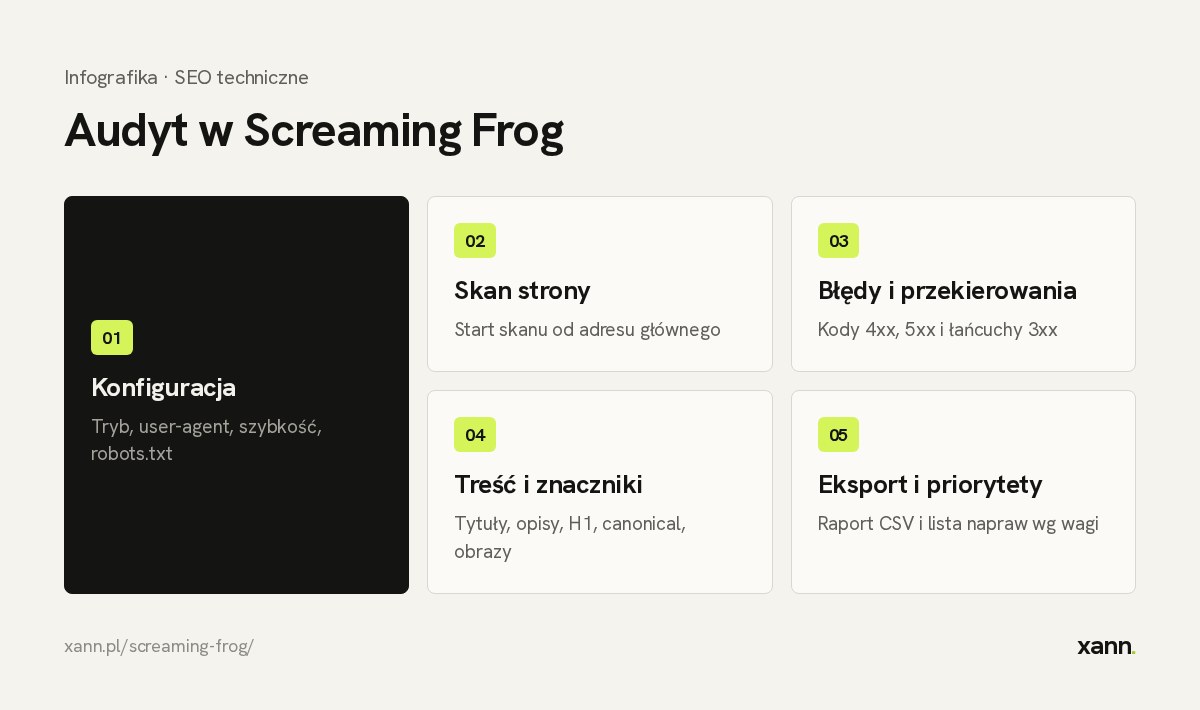
Przed skanem warto ustawić tryb pracy, user-agenta, szybkość i zasady dotyczące robots.txt, bo od nich zależy, co program zobaczy i czy nie przeciąży serwera. Poniższa konfiguracja wymaga wersji płatnej; w darmowej część opcji jest zablokowana.
- Tryb Spider – skanuje stronę, idąc za linkami od adresu startowego. Tryb List służy do sprawdzenia konkretnej listy adresów (np. po migracji).
- User-agent – domyślnie Screaming Frog przedstawia się własną nazwą. Jeśli serwer blokuje nieznane boty, możesz wybrać user-agenta Googlebota, by zobaczyć stronę tak jak robot Google.
- Szybkość – w ustawieniach prędkości ogranicz liczbę wątków i żądań na sekundę. Na tanim hostingu zbyt agresywny skan może spowolnić stronę, a nawet wywołać błędy 5xx (zobacz tekst o błędzie 500).
- Robots.txt – domyślnie program respektuje plik. Możesz to zmienić, by zobaczyć także zablokowane sekcje, ale pamiętaj, że robot Google ich nie odwiedzi. Zasady pliku opisujemy w artykule o robots.txt.
- Zakres – zdecyduj, czy skanować subdomeny, parametry w adresach, obrazy, pliki CSS i JavaScript. Dla pierwszego audytu zostaw ustawienia domyślne.
- Uwierzytelnianie – jeśli strona jest za hasłem (kopia testowa), program potrafi się zalogować.
Jak zrobić audyt strony krok po kroku?
Audyt w Screaming Frog warto prowadzić w stałej kolejności: od problemów blokujących indeksowanie (kody odpowiedzi, canonical), przez elementy widoczne w wynikach wyszukiwania (tytuły, opisy, nagłówki), po jakość linkowania i obrazów. Wpisz adres strony w pasku na górze, kliknij „Start” i poczekaj, aż pasek postępu dojdzie do 100%.
1. Kody odpowiedzi
Zakładka „Response Codes” grupuje adresy według kodu. Zacznij od 4xx (błędy klienta, głównie 404) i 5xx (błędy serwera). Dla każdego błędu 404 sprawdź w panelu na dole zakładkę „Inlinks”, czyli które strony do niego linkują – tam poprawiasz link lub ustawiasz przekierowanie.
2. Przekierowania
Filtr „Redirection (3xx)” pokazuje wszystkie przekierowania. Szukaj łańcuchów (A przekierowuje do B, a B do C) i pętli. Raport „Redirect Chains” z menu „Reports” zbiera je w jednym pliku. Zasady stosowania poszczególnych typów przekierowań znajdziesz w artykule o przekierowaniu 301.
3. Tytuły i opisy
W zakładkach „Page Titles” i „Meta Description” filtruj: brakujące, zduplikowane, zbyt długie i zbyt krótkie. Program podaje długość w znakach i w pikselach, co pomaga przewidzieć ucinanie w wynikach. Duplikaty tytułów często oznaczają stronę, na której trzeba wprowadzić unikalne treści.
4. Nagłówki
Zakładki „H1” i „H2” pokazują strony bez nagłówka H1, z kilkoma H1 oraz z powtórzonymi nagłówkami. Brak H1 na stronie z treścią to proste do naprawy zaniedbanie. Wskazówki dotyczące struktury tekstu znajdziesz w poradniku o copywritingu SEO.
5. Canonical i indeksowalność
Zakładka „Canonicals” wyłapuje strony bez tagu, z canonicalem wskazującym inny adres oraz z canonicalem prowadzącym do przekierowania lub błędu. Kolumna „Indexability” podpowiada, czy adres w ogóle może trafić do indeksu (np. noindex, canonical na inny adres, blokada w robots.txt). Sam tag omawiamy w artykule o canonical.
6. Obrazy
Zakładka „Images” pokazuje obrazy ciężkie (domyślny próg to 100 KB, który możesz zmienić) oraz bez tekstu alternatywnego. Posłuży to do poprawy szybkości i dostępności; więcej o szybkości piszemy w tekście o Core Web Vitals.
7. Linkowanie wewnętrzne
Dla każdego adresu program pokazuje liczbę linków przychodzących i wychodzących oraz głębokość w strukturze (liczbę kliknięć od strony głównej). Strony ważne, ale zakopane głęboko, lub strony-sieroty bez linków wewnętrznych to pierwsze kandydatki do poprawy. Szerzej o tym w artykule o linkowaniu wewnętrznym.
8. Renderowanie JavaScript
Jeśli treść strony ładuje się dopiero w przeglądarce, domyślny skan (sam HTML) jej nie zobaczy. W konfiguracji, w sekcji „Rendering”, wybierz „JavaScript”. Program użyje wbudowanej przeglądarki, a Ty porównasz HTML surowy ze zrenderowanym. Szczegóły działania renderowania Google opisujemy w artykule o JavaScript SEO.
9. Mapa strony
Program potrafi wczytać mapę XML i porównać ją z wynikami skanu: wskaże adresy, które są w mapie, a nie ma ich w strukturze linków, oraz takie z mapy, które zwracają błąd lub przekierowanie. Może też wygenerować nową mapę z przeskanowanych adresów indeksowalnych. Jak działa i po co jest mapa, wyjaśnia wpis jak utworzyć i wykorzystać mapę strony.
10. Integracja z Google Search Console i Google Analytics
W płatnej wersji w „Configuration, API Access” podłączysz konto Google. Do każdego adresu dołączą się wtedy kliknięcia, wyświetlenia i pozycja z Search Console, a z Analytics dane o sesjach. Dzięki temu widzisz, czy błąd dotyczy strony, która ma ruch, czy podstrony nikomu niepotrzebnej. Samo narzędzie omawiamy w poradniku do Google Search Console.
Jak wyeksportować wyniki i ustalić priorytety?
Eksport zrobisz przyciskiem „Export” nad dowolną tabelą albo przez menu „Bulk Export” (np. wszystkie linki prowadzące do błędów 404) i „Reports”. Dane trafiają do plików CSV lub Excela, gdzie łatwo je sortować i przekazać programiście lub administratorowi.
Priorytety ustalaj według wpływu na indeksowanie i liczby dotkniętych adresów:
- Krytyczne: błędy 5xx, adresy ważnych stron blokowane przez robots.txt lub noindex, błędne canonicale, pętle przekierowań.
- Wysokie: błędy 404 z linków wewnętrznych i zewnętrznych, łańcuchy przekierowań, duplikaty treści i tytułów na ważnych stronach.
- Średnie: brakujące lub zbyt długie tytuły i opisy, brak H1, ciężkie obrazy.
- Niskie: drobne uwagi stylistyczne, optymalizacje mało istotnych podstron.
Zestaw ustaleń warto zebrać w czytelny dokument. Jak powinien wyglądać, opisuje wpis co powinien zawierać raport SEO. A jeśli wolisz mieć gotową listę poprawek bez samodzielnego skanowania, zamów audyt SEO.
Jakich błędów unikać przy pracy z Screaming Frog?
Najczęstsze błędy to wnioskowanie wyłącznie z liczb bez sprawdzenia kontekstu, skanowanie zbyt agresywne dla słabego serwera i pomijanie renderowania JavaScript.
- Nie traktuj każdego ostrzeżenia jak awarii. Zbyt krótki opis na stronie regulaminu nie jest priorytetem.
- Pamiętaj o limicie 500 adresów w wersji darmowej: raport ze skanu przerwanego na limicie jest niepełny, więc nie wyciągaj wniosków o całej stronie.
- Nie skanuj dużych serwisów w godzinach szczytu bez ograniczenia szybkości.
- Porównuj wyniki z danymi z Search Console. Crawler pokazuje, co może zobaczyć robot, a GSC – co Google faktycznie zrobił.
- Powtarzaj skany po wdrożeniu poprawek, by potwierdzić, że problem zniknął.
Najczęstsze pytania
Czy Screaming Frog jest darmowy?
Częściowo. Wersja darmowa skanuje do 500 adresów i ma ograniczone funkcje, a pełna jest płatna w modelu rocznej licencji. Po wygaśnięciu licencji program wraca do wersji darmowej.
Czy Screaming Frog zastąpi Google Search Console?
Nie, to narzędzia uzupełniające się. Screaming Frog skanuje stronę z Twojej perspektywy i pokazuje błędy techniczne, a Search Console informuje, jak Google rzeczywiście indeksuje stronę i jakie ma wyniki w wyszukiwarce.
Jak skanować stronę zbudowaną w JavaScript?
W konfiguracji przełącz renderowanie na JavaScript (funkcja wersji płatnej). Program wczyta stronę w wbudowanej przeglądarce i zobaczysz treści oraz linki, które pojawiają się dopiero po załadowaniu skryptów.
Ile trwa skan strony?
Zależy od liczby adresów, szybkości serwera i ustawionej prędkości skanowania. Mała strona zajmuje minuty, duży sklep kilka godzin. Renderowanie JavaScript wydłuża skan, bo każda strona jest ładowana w przeglądarce.
Czy skan może zaszkodzić stronie?
Przy zbyt agresywnych ustawieniach na słabym hostingu skan może spowolnić stronę lub wywołać błędy serwera. Ogranicz liczbę wątków i żądań na sekundę, a przy dużych serwisach skanuj poza godzinami szczytu.
Podsumowanie
Screaming Frog daje szybki obraz stanu technicznego strony: od kodów odpowiedzi po linkowanie wewnętrzne. Dla małych stron wystarczy wersja darmowa, dla większych potrzebna jest licencja. Samo narzędzie to jednak połowa pracy – drugą jest umiejętne ustalenie priorytetów. Jeśli chcesz, byśmy przeprowadzili skan i wdrożyli poprawki, sprawdź usługę SEO techniczne.