Google Search Console: poradnik krok po kroku
Jak dodać i zweryfikować stronę w Google Search Console, czytać raporty Skuteczność i Strony oraz wykonać typowe zadania. Poradnik krok po kroku.
Google Search Console to bezpłatne narzędzie Google, które pokazuje, jak Twoja strona radzi sobie w wyszukiwarce: na jakie frazy się wyświetla, ile osób w nią klika, które adresy są zindeksowane i jakie błędy techniczne wykrył Google. Aby z niego korzystać, wystarczy dodać witrynę i potwierdzić, że jesteś jej właścicielem.
W skrócie
- Search Console jest bezpłatna i pokazuje dane z perspektywy Google, a nie narzędzi zewnętrznych.
- Usługę możesz dodać jako „Domenę” (obejmuje wszystkie subdomeny i protokoły, weryfikacja przez DNS) lub jako „Prefiks adresu URL” (jedna konkretna wersja adresu, więcej metod weryfikacji).
- Raport Skuteczność pokazuje kliknięcia, wyświetlenia, CTR i średnią pozycję, a Search Console przechowuje dane z około 16 miesięcy.
- Raport „Strony” wyjaśnia, które adresy są w indeksie, a które nie i dlaczego.
- Narzędzie do sprawdzania adresów URL pokazuje stan pojedynczej strony i pozwala poprosić o jej zaindeksowanie.
- Dane wymagają ostrożnej interpretacji: średnia pozycja i anonimowe zapytania mogą wprowadzać w błąd.
Do czego służy Google Search Console?
Search Console służy do monitorowania obecności strony w wynikach Google i do wykrywania problemów technicznych. Daje wgląd w to, czego nie pokażą zwykłe statystyki odwiedzin: z jakich fraz przychodzi ruch z wyszukiwarki, jak Google widzi Twoje adresy i czy nie ma przeszkód w skanowaniu.
Warto odróżnić to narzędzie od Google Analytics. Analytics mówi, co użytkownicy robią na stronie po wejściu. Search Console opisuje etap wcześniejszy: jak strona wypada w wyszukiwarce, zanim ktoś w nią kliknie. Oba narzędzia się uzupełniają, ale w sprawach technicznych to Search Console jest podstawą. Cały kontekst tego obszaru opisujemy w przewodniku po SEO technicznym.
Za pomocą Search Console możesz między innymi:
- sprawdzić, na jakie zapytania i które strony wyświetlają się w Google,
- zobaczyć, które adresy są zindeksowane, a które wykluczone,
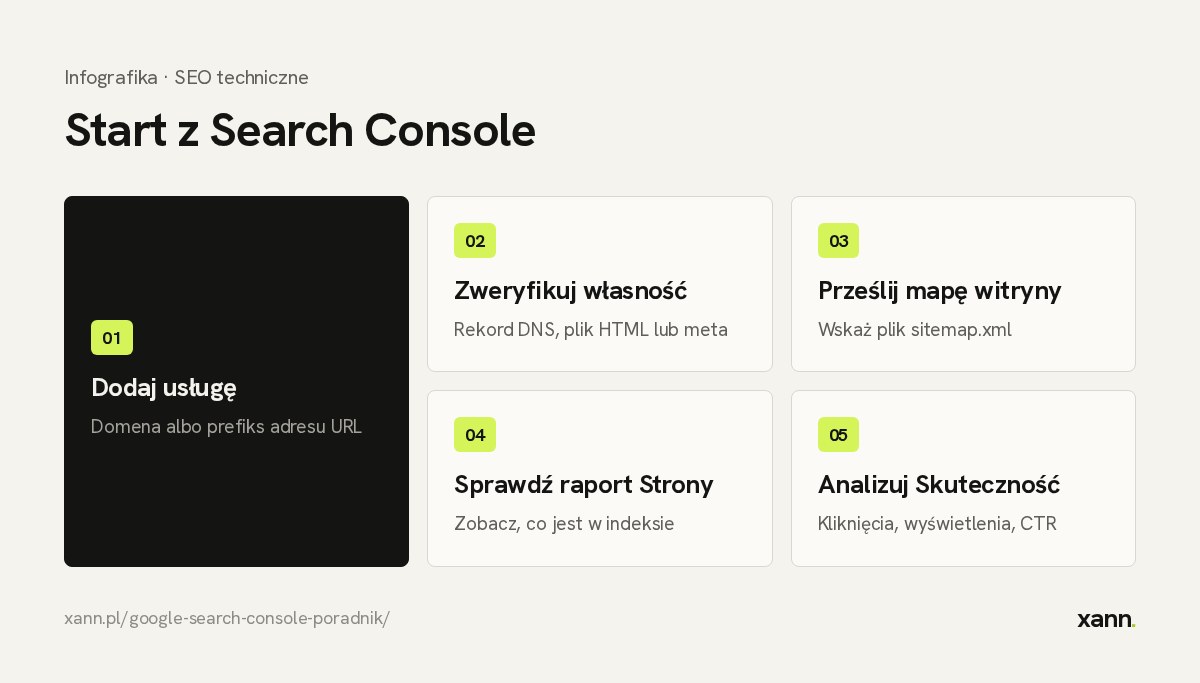
- przesłać mapę witryny,
- przetestować pojedynczy adres i poprosić o jego ponowne zaindeksowanie,
- monitorować Core Web Vitals i dane strukturalne,
- dowiedzieć się o ręcznych działaniach i problemach z bezpieczeństwem,
- przejrzeć raport linków (wewnętrznych i zewnętrznych).
Jak dodać stronę do Search Console i ją zweryfikować?
Aby dodać stronę, zaloguj się na konto Google, otwórz Search Console, wybierz „Dodaj usługę” i wskaż typ usługi: domenę albo prefiks adresu URL. Potem potwierdź własność wybraną metodą weryfikacji. Bez weryfikacji nie zobaczysz żadnych danych.
Domena czy prefiks adresu URL?
| Cecha | Domena | Prefiks adresu URL |
|---|---|---|
| Zakres | Wszystkie adresy domeny: http i https, z www i bez, wszystkie subdomeny | Tylko adresy zaczynające się od podanego prefiksu, np. https://www.example.pl/ |
| Weryfikacja | Rekord DNS (TXT) u dostawcy domeny | Kilka metod: plik HTML, znacznik meta, Google Analytics, Tag Manager lub DNS |
| Dla kogo | Właściciel, który ma dostęp do ustawień domeny | Ktoś, kto ma dostęp tylko do strony lub tylko do wybranego katalogu |
| Zaleta | Pełny obraz, nic nie umyka | Łatwiejsza konfiguracja i możliwość wydzielenia fragmentu witryny |
Jeśli masz dostęp do DNS, zwykle najlepszym wyborem jest usługa domenowa, bo zbiera dane ze wszystkich wersji adresu. Dzięki temu nie przeoczysz ruchu z wersji, o której zapomniałeś. Czasem warto dodać równolegle prefiks dla ważnej sekcji, aby oglądać jej dane osobno.
Metody weryfikacji
- Rekord DNS TXT – dodajesz podany przez Google ciąg znaków w ustawieniach domeny. Jest to jedyna metoda dla usługi domenowej i dobrze sprawdza się w dłuższej perspektywie.
- Plik HTML – wgrywasz na serwer plik w katalogu głównym. Prosta metoda, ale pamiętaj, aby go nie usuwać.
- Znacznik meta – wklejasz fragment kodu w sekcję head strony głównej. W WordPressie robi to część wtyczek SEO.
- Google Analytics lub Tag Manager – możliwe, gdy kod jest już poprawnie wdrożony na stronie, a Ty masz odpowiednie uprawnienia na koncie.
Po zweryfikowaniu dane zaczną się pojawiać z opóźnieniem. Raporty zazwyczaj wypełniają się po kilku dniach, więc nie panikuj, gdy po godzinie są puste. Historyczne dane sprzed dodania usługi nie pojawią się wstecznie w pełnym zakresie, więc im wcześniej dodasz stronę, tym lepiej. Zadbaj też o to, by do usługi miały dostęp co najmniej dwie osoby, bo utrata jedynego konta bywa uciążliwa. Uprawnienia nadasz w ustawieniach, w sekcji użytkowników i uprawnień.
Jak czytać raport Skuteczność?
Raport Skuteczność pokazuje, jak Twoja strona wyświetla się w wynikach Google i ile osób w nią klika. To najczęściej używana część narzędzia, bo bezpośrednio łączy się z ruchem z wyszukiwarki.
Cztery podstawowe wskaźniki
- Kliknięcia – ile razy użytkownik wszedł na stronę z wyników wyszukiwania.
- Wyświetlenia – ile razy Twój adres pojawił się w wynikach, nawet jeśli nikt go nie zobaczył na ekranie po przewinięciu.
- Współczynnik CTR – kliknięcia podzielone przez wyświetlenia.
- Średnia pozycja – średnie miejsce Twojego adresu w wynikach dla wybranych zapytań.
Jak analizować dane
Karty „Zapytania”, „Strony”, „Kraje” i „Urządzenia” pozwalają przefiltrować dane. Zacznij od trzech miesięcy i porównaj ten okres z poprzednim. Zwróć uwagę na strony, które mają dużo wyświetleń, a mało kliknięć. To zwykle kandydaci do poprawy tytułu i opisu. Pomocny jest tu nasz wpis jak zwiększyć CTR w Google Search Console.
Kilka zastrzeżeń, o których warto pamiętać:
- Średnia pozycja to średnia ze wszystkich wyświetleń, także w różnych miejscach świata i na różnych urządzeniach. Nie jest to „twoja pozycja” w jednym, konkretnym sprawdzeniu.
- Google ukrywa część rzadkich, anonimowych zapytań. Suma kliknięć w tabeli zapytań może więc być niższa niż w całym raporcie.
- Dane są dostępne za okres około 16 miesięcy. Jeśli potrzebujesz dłuższej historii, regularnie je eksportuj.
- Wzrost wyświetleń bez wzrostu kliknięć często oznacza pojawienie się na dalszych pozycjach lub zmiany wyglądu wyników, np. w sekcjach z odpowiedziami AI.
Co pokazuje raport Strony (indeksowanie)?
Raport „Strony” w sekcji Indeksowanie pokazuje, ile adresów jest zindeksowanych i dlaczego pozostałe nie są. Dzieli adresy na dwie grupy: zindeksowane i niezindeksowane, a przy tych drugich podaje powód.
Nie każdy powód to błąd. Adresy z przekierowaniem, strony z tagiem kanonicznym wskazującym na inną wersję czy strony oznaczone noindex celowo nie powinny być w indeksie. Problemem są dopiero sytuacje, gdy w grupie wykluczonych znajdują się strony, na których Ci zależy. Szczegółowe omówienie komunikatów znajdziesz w artykule statusy indeksowania w Search Console.
Praktyczna metoda pracy z tym raportem:
- Otwórz raport i sprawdź liczbę zindeksowanych adresów. Porównaj ją z liczbą stron, które chcesz mieć w Google.
- Kliknij kolejne powody niezindeksowania i obejrzyj przykładowe adresy.
- Zdecyduj, które z nich są normalne, a które wymagają poprawy.
- Po naprawie użyj przycisku „Sprawdź poprawkę”, aby Google ponownie zweryfikował problem.
Jak działają mapy witryny i narzędzie do sprawdzania adresów URL?
Mapy witryny podpowiadają Google, jakie adresy uważasz za ważne, a narzędzie do sprawdzania adresów URL pokazuje, jak Google widzi jeden konkretny adres. Oba rozwiązania pomagają szybko zdiagnozować problemy z indeksacją.
Mapy witryny
W sekcji „Mapy witryn” wpisujesz adres pliku (najczęściej sitemap.xml) i zatwierdzasz go. Search Console pokaże status przetwarzania, liczbę wykrytych adresów i ewentualne błędy. Mapa nie gwarantuje zindeksowania, jest jedynie wskazówką. Powinna zawierać wyłącznie adresy kanoniczne, które zwracają kod 200. Pojedynczy plik może mieć maksymalnie 50 000 adresów lub 50 MB po rozpakowaniu, a większe witryny dzielą mapę na kilka plików. Jak przygotować plik, opisujemy w poradniku jak utworzyć i wykorzystać mapę strony.
Sprawdzanie adresu URL
Wklej adres w pasek na górze ekranu. Narzędzie pokaże, czy strona jest w indeksie Google, kiedy ostatnio była skanowana, jaką wersję kanoniczną wskazałeś Ty i jaką wybrał Google oraz czy są problemy z dostępnością lub danymi strukturalnymi. Opcja „Testuj aktywny adres URL” sprawdza stan bieżący, na żywo. Po wprowadzeniu ważnej zmiany możesz użyć przycisku „Poproś o zindeksowanie”. Ma on dzienny limit, który nie jest publicznie określony, więc nie traktuj go jako sposobu na masowe zgłaszanie stron. Więcej o całym procesie w tekście indeksowanie strony w Google.
Co sprawdzić w Core Web Vitals, działaniach ręcznych i linkach?
Te trzy raporty pokazują odpowiednio jakość doświadczenia użytkownika, kary nałożone ręcznie przez Google oraz powiązania między stronami. Nie wymagają codziennej uwagi, ale warto je przejrzeć regularnie.
Core Web Vitals
Raport grupuje adresy w kategorie: dobre, wymagające poprawy i słabe, osobno dla telefonów i komputerów. Opiera się na danych od prawdziwych użytkowników, więc dla stron z małym ruchem może nie mieć wystarczającej próby. Wskaźniki to LCP, INP i CLS, a progi „dobrych” wyników to odpowiednio do 2,5 s, do 200 ms oraz do 0,1. Jeśli adresy trafiają do grupy słabych, otwórz szczegóły i zobacz, który wskaźnik zawodzi. Wyjaśnienia znajdziesz w artykule o Core Web Vitals.
Działania ręczne i bezpieczeństwo
W sekcji „Działania ręczne” Google informuje, jeśli pracownik uznał, że witryna narusza wytyczne (np. nienaturalne linki lub spam). Pusta lista to dobry znak. Gdy pojawi się komunikat, przeczytaj opis, usuń przyczynę i poproś o ponowne rozpatrzenie. Podobnie działa raport o problemach z bezpieczeństwem, np. gdy strona została zainfekowana.
Linki
Raport „Linki” pokazuje strony, do których prowadzi najwięcej odnośników zewnętrznych i wewnętrznych, oraz serwisy, które linkują do Ciebie. Nie jest tak rozbudowany jak profesjonalne narzędzia do analizy linków, ale pozwala szybko zobaczyć, czy ważne podstrony mają odpowiednie linkowanie wewnętrzne. Więcej o tym, jak je poprawić, w poradniku optymalizacja linkowania wewnętrznego.
Jakie typowe zadania wykonasz w Search Console?
Najczęstsze zadania to znalezienie spadku ruchu, sprawdzenie nowej strony, usunięcie nieaktualnego adresu z wyników i przesłanie mapy witryny. Poniżej krótkie instrukcje.
- Dlaczego ruch spadł? W raporcie Skuteczność porównaj dwa okresy, rozbij dane według stron i zapytań, a następnie sprawdź, czy nie zmieniła się liczba zindeksowanych adresów. Porównaj też datę spadku z aktualizacjami Google i własnymi zmianami na stronie.
- Nowa strona nie pojawia się w Google. Sprawdź adres w narzędziu do sprawdzania adresów URL, upewnij się, że nie ma noindex ani blokady w robots.txt, i poproś o zindeksowanie. Dalsze kroki opisuje wpis dlaczego Google nie indeksuje strony.
- Usunięcie strony z wyników. Narzędzie do usuwania adresów działa tymczasowo (około pół roku). Trwałe usunięcie wymaga zwrócenia kodu 404 lub 410 albo dodania noindex.
- Zmiana adresu witryny. Przy migracji domeny użyj narzędzia do zmiany adresu i pamiętaj o przekierowaniach 301, które opisujemy w artykule o przekierowaniu 301.
- Konfiguracja powiadomień. Google wysyła wiadomości e-mail o poważnych problemach. Upewnij się, że trafiają do osoby, która je przeczyta.
Jak interpretować dane i czego unikać?
Dane z Search Console są bardzo cenne, ale wymagają ostrożności. Pokazują zachowanie wyników wyszukiwania, a nie bezpośrednio zachowanie na stronie, i mogą się różnić od innych narzędzi.
- Nie porównuj liczby kliknięć z liczbą sesji w Analytics jeden do jednego. Metody liczenia są różne.
- Nie reaguj na pojedynczy dzień. Szukaj trendów w tygodniach.
- Nie traktuj każdego komunikatu o wykluczeniu jak błędu. Wiele z nich jest normalnych.
- Nie zgłaszaj ręcznie setek stron do zaindeksowania. Zamiast tego popraw przyczynę problemu i przesyłaj mapę.
- Pamiętaj, że dane zasilają również inne raporty. Z Search Console możesz połączyć się z innymi narzędziami analitycznymi i eksportować wyniki.
Jeśli dane wskazują na rozległe problemy techniczne, a nie masz kogo poprosić o pomoc, możesz zlecić pracę w ramach usługi SEO technicznego.
Najczęstsze pytania
Czy Google Search Console jest płatna?
Nie, narzędzie jest bezpłatne. Wystarczy konto Google i weryfikacja własności witryny. Nie ma limitu liczby dodanych usług w standardowym użyciu.
Ile czasu trzeba czekać na pierwsze dane?
Zwykle pierwsze dane pojawiają się po jednym lub kilku dniach od weryfikacji. Pełniejszy obraz zobaczysz po kilku tygodniach, zwłaszcza w przypadku nowej strony z małym ruchem.
Czym różni się usługa domenowa od prefiksu?
Usługa domenowa obejmuje wszystkie wersje adresu (http, https, www, subdomeny) i wymaga weryfikacji DNS. Prefiks dotyczy tylko adresów zaczynających się od wpisanego początku i oferuje więcej metod weryfikacji.
Czy Search Console zastępuje Google Analytics?
Nie. Search Console pokazuje, jak strona wypada w wyszukiwarce przed kliknięciem, a Analytics to, co użytkownicy robią po wejściu. Do pełnej analizy warto używać obu.
Dlaczego dane różnią się od moich narzędzi do sprawdzania pozycji?
Search Console podaje uśrednione pozycje z rzeczywistych wyświetleń, a narzędzia do śledzenia pozycji wykonują pojedyncze, umowne sprawdzenia. Wyniki są też personalizowane, więc obie liczby nigdy nie będą identyczne.
Podsumowanie
Search Console to punkt wyjścia każdej pracy nad techniczną stroną witryny: dodaj domenę, zweryfikuj ją i regularnie sprawdzaj raporty Skuteczność oraz Strony. Jeśli potrzebujesz pomocy w interpretacji danych lub naprawie wykrytych problemów, zajrzyj do oferty SEO technicznego albo zamów audyt SEO.