Błąd 500: co oznacza i jak go naprawić
Błąd 500 (Internal Server Error): przyczyny w WordPressie, diagnoza w logach, naprawa krok po kroku i wpływ na SEO. Sprawdź, jak go usunąć szybko.

Błąd 500 (Internal Server Error) to kod odpowiedzi HTTP, którym serwer informuje, że po stronie serwera wydarzyło się coś nieprzewidzianego i nie potrafi wykonać żądania. Nie mówi, co dokładnie się zepsuło – to ogólny sygnał awarii, najczęściej spowodowany błędem w kodzie PHP, wtyczce, pliku .htaccess lub bazie danych. Krótkie wystąpienia nie szkodzą SEO, ale błąd utrzymujący się dniami może kosztować wypadnięcie adresów z indeksu.
W skrócie
- Kod 500 to błąd po stronie serwera, a nie przeglądarki czy odwiedzającego – nie da się go naprawić odświeżaniem strony.
- W WordPressie najczęstsze przyczyny to wadliwa wtyczka lub motyw, uszkodzony plik .htaccess, zbyt niski limit pamięci PHP i problemy z bazą danych.
- Pierwszym krokiem diagnozy jest log błędów serwera, a drugim włączenie trybu debug w pliku wp-config.php.
- Krótka awaria (minuty, godziny) zwykle nie wpływa na pozycje; Google zmniejsza wtedy tempo skanowania i wraca do normy po naprawie.
- Przy planowanych pracach serwisowych zwracaj kod 503 z nagłówkiem Retry-After, a nie 500 ani 200 ze stroną „przerwa techniczna”.
- Błędy serwera widać w Google Search Console w raporcie „Strony” oraz w statystykach indeksowania.
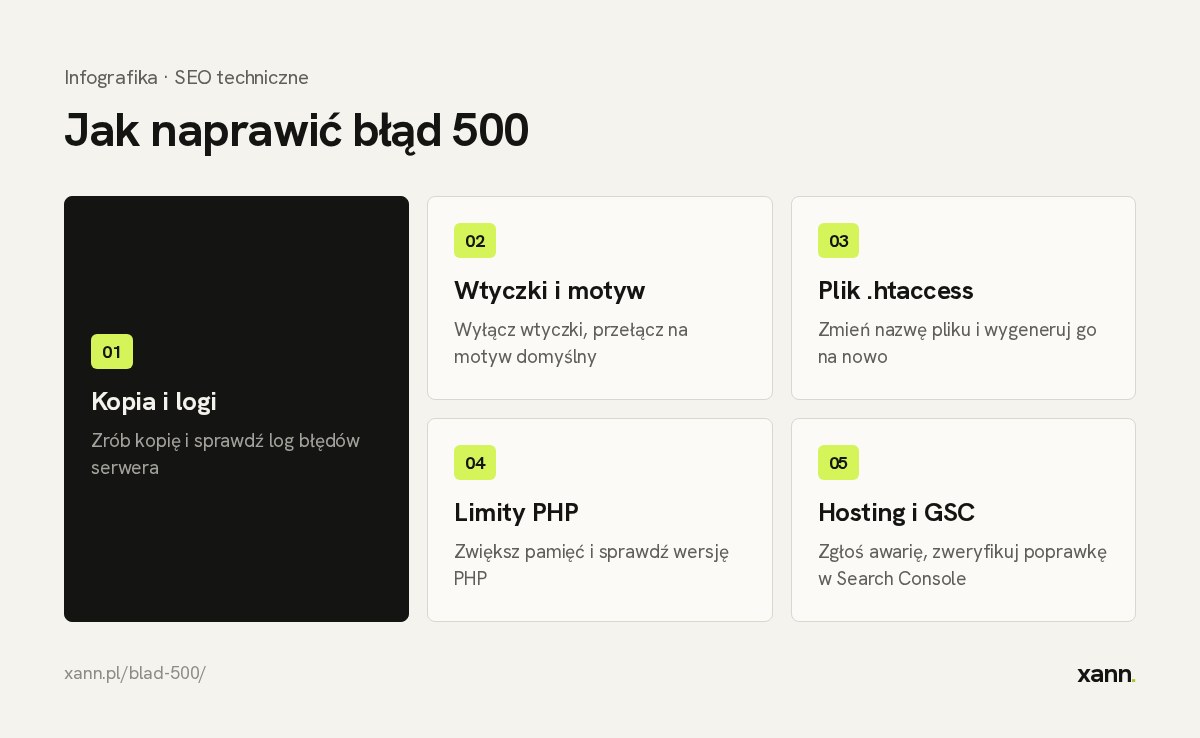
Co oznacza błąd HTTP 500?
Kod 500 należy do rodziny 5xx, czyli błędów serwera: żądanie było poprawne, ale serwer nie dał rady go obsłużyć. Odwiedzający widzi komunikat w rodzaju „500 Internal Server Error”, „Wystąpił błąd krytyczny w tej witrynie” albo po prostu białą stronę. Robot Google dostaje ten sam kod i traktuje go jako sygnał, że z serwerem dzieje się coś złego.
Warto odróżnić go od błędów klienta (4xx), takich jak 404. Przy 404 problem leży w adresie, przy 500 – w działaniu serwera lub aplikacji. Ogólne omówienie wszystkich grup kodów znajdziesz w tekście SEO 101: kody odpowiedzi serwera. To jeden z elementów szerszego tematu, jakim jest SEO techniczne.
Czym różni się 500 od 502, 503 i 504?
Kody 500, 502, 503 i 504 to wszystkie błędy po stronie serwera, ale wskazują na różne miejsca awarii. 500 jest ogólny, 502 i 504 dotyczą komunikacji między serwerami pośredniczącymi, a 503 oznacza chwilową niedostępność i jako jedyny jest świadomie używany jako „proszę wrócić później”.
| Kod | Nazwa | Co zwykle oznacza | Typowa przyczyna |
|---|---|---|---|
| 500 | Internal Server Error | Nieokreślony błąd serwera lub aplikacji | Błąd w PHP, wtyczka, .htaccess |
| 502 | Bad Gateway | Serwer pośredniczący dostał błędną odpowiedź od serwera nadrzędnego | Awaria PHP-FPM, restart usługi, problem z proxy lub CDN |
| 503 | Service Unavailable | Usługa chwilowo niedostępna | Przeciążenie serwera, prace serwisowe |
| 504 | Gateway Timeout | Serwer nadrzędny nie odpowiedział w czasie | Bardzo wolny skrypt, zapytanie do bazy trwające zbyt długo |
W praktyce przy WordPressie 502 i 504 często oznaczają, że PHP-FPM przestał odpowiadać (wyczerpane procesy, zbyt długie zapytania), a 500 – że PHP się uruchomił, ale skrypt zakończył się błędem krytycznym.
Jakie są najczęstsze przyczyny błędu 500?
Najczęściej błąd 500 powodują: błąd w kodzie PHP (często po aktualizacji wtyczki lub motywu), uszkodzony plik .htaccess, wyczerpany limit pamięci, błędne uprawnienia plików oraz problemy z bazą danych. Rzadziej winny jest sam hosting.
Błąd w PHP, wtyczka lub motyw
To przyczyna numer jeden w WordPressie. Aktualizacja wtyczki niezgodnej z wersją PHP, ręczna edycja pliku functions.php albo dwie wtyczki, które się wykluczają, kończą się błędem krytycznym i kodem 500. Objaw: strona działała do momentu aktualizacji lub zmiany wersji PHP w panelu hostingu.
Plik .htaccess
Na serwerach Apache (oraz LiteSpeed) błędna reguła w pliku .htaccess – na przykład po wklejeniu przekierowań lub reguł zabezpieczających – potrafi zablokować całą stronę. Na serwerach z Nginx pliku .htaccess nie ma, a jego odpowiednikiem są pliki konfiguracyjne vhosta.
Limit pamięci i czasu wykonania
Gdy skrypt przekroczy wartość memory_limit lub max_execution_time, PHP przerywa pracę i serwer zwraca błąd. Dotyczy to zwłaszcza importów, generowania kopii zapasowych, rozbudowanych kreatorów stron i sklepów z dużą liczbą produktów.
Baza danych
Brak połączenia z bazą (zły login, przepełniony dysk, awaria usługi MySQL/MariaDB) daje zwykle komunikat „Błąd podczas nawiązywania połączenia z bazą danych”, ale na niektórych konfiguracjach kończy się zwykłym 500. Uszkodzone tabele po awarii serwera dają podobny efekt.
Uprawnienia i środowisko
Nieprawidłowe uprawnienia plików lub katalogów (zbyt szerokie albo zbyt wąskie), brakujące rozszerzenie PHP wymagane przez wtyczkę czy zmiana wersji PHP na nieobsługiwaną przez starszy kod – to kolejne scenariusze.
Jak zdiagnozować błąd 500?
Diagnozę zaczyna się od logów błędów serwera, bo to one podają konkretny plik i linię, w której skrypt się zatrzymał. Dopiero gdy logów brak lub są niejasne, włącza się tryb debug w WordPressie.
1. Log błędów serwera
Plik z logiem błędów PHP lub serwera WWW znajdziesz w panelu hostingu (zwykle zakładka „Logi” lub „Dzienniki błędów”) albo przez SSH. Szukaj wpisów o „Fatal error” z datą zbliżoną do momentu awarii. Zwróć uwagę na ścieżkę: jeśli widnieje tam katalog konkretnej wtyczki, wiesz, kogo podejrzewać.
2. Tryb debug w WordPressie
W pliku wp-config.php ustaw stałe, które zapiszą błędy do pliku zamiast wyświetlać je odwiedzającym:
define( 'WP_DEBUG', true );
define( 'WP_DEBUG_LOG', true );
define( 'WP_DEBUG_DISPLAY', false );
Błędy trafią do pliku wp-content/debug.log. Po naprawie wróć do wartości false – publiczne wyświetlanie błędów albo pozostawiony plik logu to niepotrzebne ryzyko.
3. Sprawdź, co się zmieniło
Przypomnij sobie ostatnie działania: aktualizacja wtyczki, zmiana wersji PHP, edycja .htaccess, wgranie nowego motywu. Błąd 500 prawie zawsze pojawia się krótko po jakiejś zmianie.
Jak naprawić błąd 500 krok po kroku?
Naprawę prowadzi się od najmniej inwazyjnych kroków do bardziej radykalnych, zawsze po zrobieniu kopii plików i bazy.
- Zrób kopię plików i bazy danych, zanim cokolwiek zmienisz.
- Przeczytaj log błędów i ustal, który plik lub wtyczka jest wskazana.
- Wyłącz wtyczki. Jeśli nie masz dostępu do panelu, zmień nazwę katalogu wp-content/plugins na inną (np. plugins-off) przez FTP lub menedżer plików. Gdy strona wróci, przywracaj nazwę i włączaj wtyczki po jednej, aż znajdziesz winowajcę.
- Przełącz motyw na domyślny (zmień nazwę katalogu aktywnego motywu), jeśli wtyczki nie były przyczyną.
- Sprawdź .htaccess. Zmień nazwę pliku na .htaccess-stary i odśwież stronę. Jeśli działa, wygeneruj nowy plik w WordPressie (Ustawienia, Bezpośrednie odnośniki, zapisz ponownie).
- Zwiększ limit pamięci w wp-config.php, np.
define( 'WP_MEMORY_LIMIT', '256M' );, lub poproś hosting o podniesienie memory_limit. - Zmień wersję PHP na taką, którą obsługują motyw i wtyczki. Pamiętaj, że po zmianie PHP w niektórych panelach resetują się ustawienia procesów PHP-FPM.
- Sprawdź uprawnienia: standardowo katalogi 755, pliki 644.
- Zgłoś się do hostingu, jeśli log pokazuje problem z serwerem (brak miejsca na dysku, awaria usługi bazy, limity konta).
Jeśli błąd wraca, a nie chcesz codziennie gasić pożarów, warto zlecić optymalizację strony, obejmującą także stabilność i konfigurację serwera.
Czy błąd 500 szkodzi SEO?
Krótka awaria zwykle nie szkodzi pozycjom, natomiast błąd utrzymujący się przez wiele dni może prowadzić do usunięcia adresów z indeksu Google. Robot po napotkaniu błędów 5xx zmniejsza tempo skanowania i wraca do normalnego rytmu, gdy serwer znów odpowiada poprawnie.
Krótkie awarie
Kilkanaście minut lub kilka godzin niedostępności to dla Google sytuacja normalna – serwery się restartują, hostingi mają okna serwisowe. Robot spróbuje ponownie później. Nie ma sensu panikować ani zmieniać pozycji strony w sitemapie.
Awarie długotrwałe
Jeśli adresy zwracają błąd serwera przez wiele dni, Google zaczyna traktować je jako trwale niedostępne i może usuwać z indeksu. Odbudowa po takim zdarzeniu bywa wolniejsza niż sama awaria. Wpływ ma też liczba dotkniętych adresów: im więcej adresów zwraca błąd, tym mocniej spada tempo skanowania całego serwisu. Więcej o tym, jak roboty rozdzielają zasoby, piszemy w tekście o crawl budget.
Prace serwisowe: używaj 503
Gdy świadomie wyłączasz stronę (migracja, aktualizacja, duża zmiana), zwróć kod 503 z nagłówkiem Retry-After. To jasna wiadomość dla robotów: „to chwilowe, wróć później”. Nie zwracaj 200 ze stroną „Przerwa techniczna” – robot mógłby zaindeksować ją jako właściwą treść. Google zaleca jednak, by nie utrzymywać 503 dłużej niż jeden–dwa dni.
HTTP/1.1 503 Service Unavailable
Retry-After: 3600
Content-Type: text/html; charset=utf-8
Jakość hostingu ma tu duże znaczenie: częste przestoje to jeden z tematów opisanych we wpisie Hosting a SEO: 8 rzeczy, które musisz wiedzieć.
Jak sprawdzić błędy serwera w Google Search Console?
Błędy serwera widać w Google Search Console w dwóch miejscach: w raporcie „Strony” (adresy ze statusem „Błąd serwera (5xx)”) oraz w raporcie „Statystyki indeksowania” (sekcja „Stan hosta” i podział odpowiedzi według kodu).
- Raport „Strony” – wskazuje konkretne adresy, które w trakcie skanowania zwróciły błąd 5xx. Po naprawie użyj przycisku „Zweryfikuj poprawkę”.
- Statystyki indeksowania (Ustawienia, Statystyki indeksowania) – pokazują liczbę żądań robota, średni czas odpowiedzi i problemy z hostem.
- Inspekcja adresu URL – pozwala sprawdzić, co robot zobaczy pod danym adresem na żywo.
Jak czytać pozostałe komunikaty z tego raportu, wyjaśniamy w artykule o statusach indeksowania w Search Console. Całe narzędzie opisujemy w poradniku do Google Search Console. Błędy 5xx warto zestawić z tekstem o tym, dlaczego Google nie indeksuje strony.
Jak zapobiegać błędom 500?
Zapobieganie sprowadza się do testowania zmian przed wdrożeniem, monitoringu dostępności i sensownej konfiguracji serwera. To kilka prostych nawyków.
- Aktualizuj wtyczki i motywy najpierw na kopii testowej (staging), potem na stronie produkcyjnej.
- Ustaw monitoring dostępności z powiadomieniem e-mail lub SMS, żeby dowiadywać się o awarii przed klientami.
- Utrzymuj kopie zapasowe i sprawdź, czy da się z nich realnie odtworzyć stronę.
- Ogranicz liczbę wtyczek do tych, których faktycznie używasz.
- Dopasuj limity PHP (pamięć, czas wykonania) i liczbę procesów PHP-FPM do ruchu.
- Śledź logi i raport „Strony” w Search Console, nie czekając na spadek ruchu.
Najczęstsze pytania
Czy błąd 500 to wina mojej przeglądarki?
Nie. To błąd po stronie serwera, więc czyszczenie pamięci podręcznej przeglądarki czy odświeżanie strony zwykle go nie usunie. Wyjątkiem jest sytuacja, w której błąd był chwilowy i serwer wrócił do działania w międzyczasie.
Ile czasu Google toleruje błąd 500?
Google nie podaje sztywnego limitu dla błędu 500, ale z jego wskazówek wynika, że krótkie awarie nie są problemem, a błędy utrzymujące się przez kilka dni mogą skutkować usuwaniem adresów z indeksu. Przy 503 oficjalna rada to nie przekraczać jednego–dwóch dni.
Czym różni się błąd 500 od 503?
500 oznacza nieoczekiwaną awarię, której serwer nie umie opisać, a 503 to świadomy sygnał chwilowej niedostępności. Przy pracach serwisowych używaj 503 z nagłówkiem Retry-After, ponieważ mówi on robotom, że sytuacja jest tymczasowa.
Jak naprawić błąd 500 w WordPressie bez dostępu do panelu?
Połącz się z serwerem przez FTP lub menedżer plików w hostingu. Zmień nazwę katalogu wp-content/plugins, aby wyłączyć wtyczki, a następnie sprawdź plik .htaccess i logi błędów. Jeśli to nie pomoże, napisz do supportu hostingu, podając godzinę wystąpienia awarii.
Czy błąd 500 może pojawiać się tylko na jednej podstronie?
Tak. Gdy błąd dotyczy pojedynczej podstrony, zwykle winny jest konkretny szablon, shortcode, wtyczka używana tylko tam lub zbyt ciężkie zapytanie do bazy. Taką sytuację łatwo przeoczyć, dlatego warto regularnie skanować serwis crawlerem i sprawdzać raport „Strony”.
Podsumowanie
Błąd 500 to sygnał awarii po stronie serwera: znajdź przyczynę w logach, wyłączaj po kolei wtyczki, sprawdzaj .htaccess i limity pamięci, a przy planowanych pracach stosuj 503. Jeśli błędy serwera wracają lub nie masz czasu ich szukać, pomożemy w ramach usługi SEO techniczne – a gdy chcesz zacząć od pełnej diagnozy, od audytu SEO.